PVST의 한계에서 시작된 이야기

앞 편에서 PVST의 가장 큰 단점으로 수렴 시간을 꼽았다.
링크 장애가 발생하면 STP가 새로운 경로를 계산하고 적용하는 데 30~50초가 걸린다.

서버 한 대가 50초 동안 통신이 끊긴다고 생각해보자. 실무에서는 용납하기 어려운 수치다.

RSTP는 이 문제를 해결하기 위해 IEEE 802.1w 표준으로 등장했다.


Blocking → Listening (15초) → Learning (15초) → Forwarding

Listening과 Learning 단계에서 각각 15초씩 대기한다.
이 대기 시간은 네트워크가 안정됐는지 확인하기 위한 것인데, 너무 보수적으로 설계됐다.


RSTP의 해결 방식

RSTP는 대기 시간을 없애는 대신 **스위치끼리 직접 협상(Proposal/Agreement)**으로 빠르게 상태를 전환한다.


포트 상태 단순화

STP 포트 상태 RSTP 포트 상태
Blocking Discarding
Listening Discarding
Learning Learning
Forwarding Forwarding
Disabled Discarding

STP의 5단계를 3단계로 축소했다.
Listening 단계가 사라지면서 대기 시간이 크게 줄었다.


RSTP 포트 역할

STP와 비교해서 포트 역할도 세분화됐다.

포트 역할 설명
Root Port Root Bridge로 가는 최적 경로 (STP와 동일)
Designated Port 세그먼트 대표 포트 (STP와 동일)
Alternate Port Root Port의 백업 경로 → 즉시 대체 가능
Backup Port Designated Port의 백업

핵심은 Alternate Port다.
STP에서는 Blocking 포트가 단순히 차단만 했다면, RSTP에서는 Alternate Port가 백업 경로를 미리 계산해두고 대기한다.

→ 장애 발생 시 협상 없이 즉시 Forwarding으로 전환


Proposal/Agreement 메커니즘

RSTP가 빠른 수렴을 달성하는 핵심 원리다.

1 SW1(Designated) → SW2로 Proposal 전송
   "나 Forwarding 해도 돼?"

2 SW2는 자신의 하위 포트를 모두 Discarding으로 변경
   (루프 방지를 위해 먼저 차단)

3 SW2 → SW1로 Agreement 응답
   "OK, Forwarding 해"

4 SW1 포트 즉시 Forwarding 전환

5 SW2도 Root Port를 Forwarding 전환

→ 전체 과정 1초 이내 완료

이 과정이 Edge Port(엣지 포트) 가 아닌 P2P 링크(스위치끼리 연결된 포트)에서 일어난다.


Edge Port — PC 연결 포트 최적화

PC나 서버처럼 스위치가 아닌 장치가 연결된 포트는 STP 협상 자체가 필요 없다.
루프가 생길 가능성이 없기 때문이다.

RSTP는 이런 포트를 Edge Port로 지정하면 협상 없이 즉시 Forwarding 상태로 올라간다.

# Edge Port 설정 (Cisco에서는 PortFast로 구현)
SW1(config-if)# spanning-tree portfast
주의: Edge Port에 스위치를 연결하면 루프 위험이 있다.
PC, 서버 연결 포트에만 사용할 것.

Rapid PVST+

RSTP와 PVST를 합친 것이 Rapid PVST+ 다.
VLAN마다 독립적인 RSTP 인스턴스를 운영한다.

Cisco 스위치에서 현재 가장 널리 쓰이는 STP 방식이며, 기본값이다.

# Rapid PVST+ 활성화 (Cisco 기본값)
SW1(config)# spanning-tree mode rapid-pvst

# 현재 STP 모드 확인
SW1# show spanning-tree summary | include Mode

확인 명령어

# RSTP 상태 확인
SW1# show spanning-tree vlan 10

# 포트 역할 및 상태 확인
SW1# show spanning-tree detail

# 수렴 시간 확인 (Topology Change 횟수)
SW1# show spanning-tree vlan 10 detail | include Topology

STP vs PVST vs RSTP 비교 정리

항목 STP PVST RSTP(Rapid PVST+)
표준 IEEE 802.1D Cisco 독자 IEEE 802.1w
VLAN 지원 단일 인스턴스 VLAN별 인스턴스 VLAN별 인스턴스
수렴 시간 30~50초 30~50초 1초 이내
백업 경로 없음 없음 Alternate Port
현재 사용 거의 안 씀 레거시 환경 현재 표준

마치며


RSTP의 핵심은 두 가지다.

  1. 포트 상태 단순화 → 불필요한 대기 시간 제거
  2. Proposal/Agreement + Alternate Port → 장애 시 즉시 전환

실무에서는 Rapid PVST+가 기본값으로 적용되어 있어서 별도 설정 없이도 RSTP가 동작한다.
다만 설계 의도를 가지고 Edge Port, Priority, Root Bridge를 직접 설정하는 것이 안정적인 네트워크를 만드는 핵심이다.

기존 STP의 문제

앞서 STP는 루프를 막기 위해 특정 포트를 Blocking한다고 했다.
그런데 여기서 한 가지 문제가 생긴다.

기본 STP는 VLAN을 구분하지 않는다.

예를 들어 VLAN 10과 VLAN 20이 있어도, STP는 하나의 트리만 만든다.
즉, VLAN 10 트래픽이나 VLAN 20 트래픽이나 똑같은 경로를 사용한다.

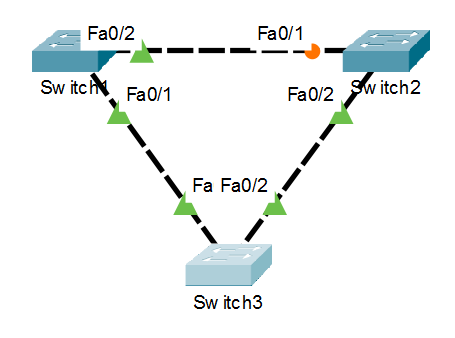
우측 상단의 Fa0/1는 항상 Blocking이다. VLAN 10도, VLAN 20도 이 링크를 못 쓴다.


PVST란?

PVST(Per-VLAN Spanning Tree) 는 VLAN마다 별도의 STP 인스턴스를 운영하는 방식이다.
Cisco 전용 프로토콜이며, 기본 STP를 VLAN 단위로 확장한 것이다.

기본 STP: VLAN 전체에 STP 인스턴스 1개
PVST:     VLAN 10 → STP 인스턴스 1개
          VLAN 20 → STP 인스턴스 1개
          VLAN 30 → STP 인스턴스 1개
          ...

PVST의 핵심 장점 — 로드밸런싱

VLAN마다 Root Bridge를 다르게 설정할 수 있다.
이를 통해 링크를 놀리지 않고 트래픽을 분산할 수 있다.

  VLAN 10 VLAN 20
Root Bridge SW2 SW3
SW1 → SW2 링크 VLAN 10 트래픽 담당 Blocking
SW1 → SW3 링크 Blocking VLAN 20 트래픽 담당


→ 두 링크 모두 활용 가능, 기본 STP 대비 대역폭 2배 활용


설정 방법 (Cisco)

Root Bridge Priority 설정

# VLAN 10의 Root Bridge를 SW2로 지정
SW2(config)# spanning-tree vlan 10 priority 4096

# VLAN 20의 Root Bridge를 SW3으로 지정
SW3(config)# spanning-tree vlan 20 priority 4096
Priority는 4096의 배수로만 설정 가능하다. (0, 4096, 8192, 12288 ...)
낮을수록 Root Bridge로 선출될 확률이 높다.


간편 설정 명령어

# 해당 스위치를 VLAN 10의 Root Bridge로 자동 설정
SW2(config)# spanning-tree vlan 10 root primary

# 해당 스위치를 VLAN 10의 Backup Root Bridge로 자동 설정
SW2(config)# spanning-tree vlan 10 root secondary

# VLAN별 STP 상태 확인
SW1# show spanning-tree vlan 10
SW1# show spanning-tree vlan 20

# 전체 VLAN STP 요약
SW1# show spanning-tree summary

출력 결과에서 Root IDBridge ID가 같으면 해당 스위치가 Root Bridge다.


PVST의 한계

PVST는 강력하지만 단점도 있다.

한계 설명
Cisco 전용 타사 장비와 혼용 환경에서 호환성 문제
수렴 시간 느림 기본 STP와 동일하게 30~50초 소요
VLAN 많을수록 부하 증가 VLAN 100개면 STP 인스턴스도 100개

특히 수렴 시간 문제가 가장 크다.
링크 장애가 발생하면 50초 가까이 통신이 끊기는 건 실무에서 치명적이다.

→ 이 문제를 해결하기 위해 나온 것이 RSTP(Rapid Spanning Tree Protocol) 다.


마치며

PVST의 핵심은 두 가지다.

  1. VLAN마다 독립적인 STP 인스턴스 → 세밀한 제어 가능
  2. VLAN별 Root Bridge 분리 → 로드밸런싱으로 링크 낭비 제거

실무에서 Cisco 장비만 쓰는 환경이라면 PVST는 기본 설정이다.
다음 편에서는 수렴 시간 문제를 해결한 RSTP를 다룬다.

들어가기 전에 — 왜 포트를 막는가?

스위치를 여러 대 연결하다 보면 자연스럽게 루프(Loop) 가 생긴다.
루프가 생기면 브로드캐스트 프레임이 네트워크를 무한 순환하면서 대역폭을 모두 잡아먹는다. 이걸 브로드캐스트 스톰이라고 한다.

STP는 이 문제를 해결하기 위해 특정 포트를 의도적으로 차단해서 논리적으로 루프 없는 트리 구조를 만든다.


STP 선출 3단계

STP는 아래 순서로 네트워크 구조를 결정한다.

1단계: Root Bridge 선출
2단계: Root Port 선출 (Root Bridge 제외한 나머지 스위치)
3단계: Designated Port 선출 → 나머지는 Blocking

1단계 — Root Bridge 선출

Root Bridge는 네트워크의 기준점이 되는 스위치다.
모든 경로 계산이 Root Bridge 기준으로 이루어진다.


선출 기준

1순위: Bridge ID가 낮은 스위치
       └── Bridge ID = Priority(2byte) + MAC Address(6byte)

2순위: Priority가 같으면 MAC Address가 낮은 스위치

Priority 기본값은 32768이다.
관리자가 Priority를 낮게 설정하면 해당 스위치가 Root Bridge가 된다.


예시

스위치 Priority MAC Address Bridge ID
SW1 32768 AA:AA:AA:AA:AA:01 32768.AA:AA:...:01
SW2 32768 AA:AA:AA:AA:AA:02 32768.AA:AA:...:02
SW3 4096 AA:AA:AA:AA:AA:03 4096.AA:AA:...:03

SW3이 Root Bridge (Priority가 가장 낮음)


2단계 — Root Port 선출

Root Bridge가 아닌 나머지 스위치들은 각자 Root Bridge로 가는 최적 경로의 포트를 Root Port로 선출한다.


선출 기준 (순서대로 적용)

1순위: Root Path Cost가 낮은 포트
2순위: 연결된 스위치의 Bridge ID가 낮은 포트
3순위: 연결된 포트의 Port ID가 낮은 포트


Root Path Cost란?

Root Bridge까지 가는 데 드는 누적 비용이다.
링크 속도가 빠를수록 Cost가 낮다.


링크 속도 Cost
10 Mbps 100
100 Mbps 19
1 Gbps 4
10 Gbps 2
링크가 빠를수록 Cost가 낮고, Cost가 낮을수록 우선 선택된다.


3단계 — Designated Port 선출 & Blocking

Root Port가 결정됐으면, 각 세그먼트(링크)마다 Designated Port 하나를 선출한다.

  • Root Bridge의 모든 포트 → 자동으로 Designated Port
  • 나머지 링크 → Root Path Cost가 낮은 쪽 포트가 Designated Port
  • Designated Port도 Root Port도 아닌 포트 → Blocking (차단)

포트 상태 정리

포트 역할 상태 설명
Root Port Forwarding Root Bridge로 가는 최적 경로
Designated Port Forwarding 세그먼트의 대표 포트
Non-Designated Port Blocking 루프 방지를 위해 차단


전체 흐름 요약

1 스위치들이 BPDU(Bridge Protocol Data Unit)를 교환
2 Bridge ID 비교 → Root Bridge 선출
3 각 스위치가 Root Path Cost 계산 → Root Port 선출
4 각 세그먼트에서 Designated Port 선출
5 나머지 포트 Blocking → 루프 제거 완료

실습 확인 명령어 (Cisco)
# STP 상태 확인
SW1# show spanning-tree

# 특정 VLAN STP 확인
SW1# show spanning-tree vlan 10

# Root Bridge 여부 확인
SW1# show spanning-tree | include Root

마치며

STP의 핵심은 선출 → 차단 → 트리 구조 완성이다.
Root Bridge를 누가 되느냐에 따라 트래픽 경로가 완전히 달라지기 때문에, 실무에서는 Priority를 직접 설정해서 원하는 스위치가 Root Bridge가 되도록 설계한다.

다음 편에서는 VLAN마다 별도의 STP 인스턴스를 운영하는 PVST(Per-VLAN Spanning Tree) 를 다룬다.

Cisco 라우터나 스위치의 enable 패스워드를 분실했을 때, 장비를 공장 초기화하지 않고도 패스워드를 복구할 수 있다. 핵심은 ROMMON 모드를 통해 NVRAM에 저장된 설정을 우회하는 것이다.


동작 원리 — Configuration Register


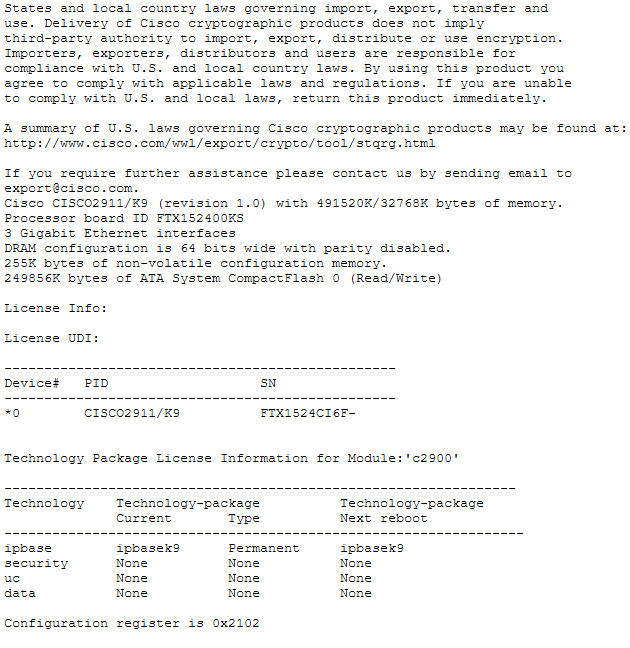
Cisco 장비는 부팅 시 Configuration Register 값을 참조하여 어떤 방식으로 부팅할지 결정한다. 현재 값은 show version 명령어로 확인할 수 있다.


Router# show version
... (생략) ...
Configuration register is 0x2102

0x2102 vs 0x2142 — 비트 비교

Register 값 중 하위 7번째 비트(bit 6)가 NVRAM 로드 여부를 결정한다.

Register 15 14 13 12 11 10 9 8 7 6 5 4 3 2 1 0
0x2102 0 0 1 0 0 0 0 1 0 0 0 0 0 0 1 0
0x2142 0 0 1 0 0 0 0 1 0 1 0 0 0 0 1 0
bit 6 = 0 → NVRAM(startup-config)을 정상적으로 불러옴 (0x2102)
bit 6 = 1 → NVRAM을 건너뛰고 부팅 (0x2142) → 패스워드 없이 진입 가능


복구 절차


※ 콘솔 케이블이 연결되어 있어야 하며, 물리적으로 장비에 접근 가능한 상태여야 한다.


1. 장비 재부팅

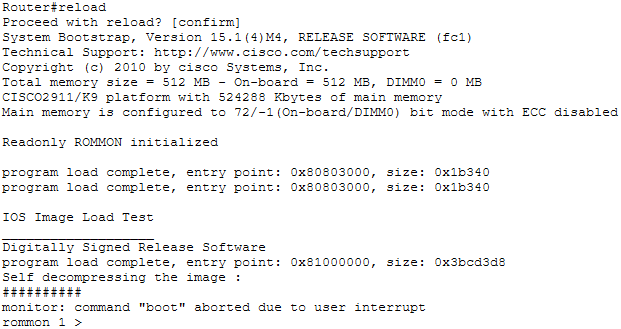
특권 모드에서 reload 명령어를 입력한다.


2. ROMMON 모드 진입

재부팅 직후 부팅 메시지가 뜨는 순간 Ctrl + Shift + Pause Break를 입력하면 ROMMON 프롬프트로 진입한다.


3. Configuration Register 변경

NVRAM을 우회하도록 Register 값을 변경한다.

rommon 1 > confreg 0x2142


4. 장비 재시작

reset 명령어로 재부팅한다. 이번엔 NVRAM을 거치지 않고 Mini-IOS로 부팅된다.

rommon 2 > reset


5. 기존 설정 불러오기

NVRAM에 저장된 기존 설정(startup-config)을 running-config로 복사한다. 이 단계를 거쳐야 기존 설정을 유지하면서 패스워드만 변경할 수 있다.

Router# copy startup-config running-config

※ 이 단계를 생략하면 기존 설정(IP 주소, 라우팅 프로토콜 등)이 모두 날아가므로 반드시 수행해야 한다.


6. 패스워드 변경

설정 모드로 진입해 새 패스워드를 설정한다.

Router# configure terminal
Router(config)# enable secret NEW_PASSSWORD


7. Configuration Register 원상복구

show version으로 확인하면 아직 0x2142 상태다. 반드시 정상값으로 되돌려야 다음 부팅 시 설정을 정상적으로 불러온다.

Router(config)# config-register 0x2102


8. 설정 저장

변경 사항을 NVRAM에 저장한다.

Router# write


"본 문서는 Classic IOS / IOS XE 기반 ISR 라우터 및 Catalyst 2960·3750 스위치 기준입니다. Catalyst 9000 시리즈나 SD-WAN 장비는 절차가 다를 수 있습니다."

유저 모드에서 명령어를 잘못 입력했을 때, 

CLI가 대략 1분정도 멈추는 상황이 있을 수 있다.

이는 도메인 서버에서 주소를 받아오려는 시도를 하는 데, 보통 도메인 서버가 없기 때문에 받아오지 못한다.


CTRL+SHIFT+6을 입력하면 바로 빠져나올 수 있다.

혹은 구성(Config)모드에서 no ip domain-lookup을 입력하면 더 이상 저 메시지가 출력되지 않는다.

네트워크 장비도 결국 컴퓨터다.

CPU가 있고, 메모리가 있고, 저장공간이 있다.

Cisco 라우터를 기준으로 핵심 구성요소 5가지를 정리하려고 한다.


1. Processor — CPU (Central Processing Unit)

장비의 두뇌다. 패킷 포워딩, 라우팅 테이블 계산, IOS 명령어 처리 등 모든 연산을 담당한다.


2. RAM (Random Access Memory)

장비가 실행 중에 사용하는 작업 메모리다. 휘발성이므로 전원이 꺼지면 내용이 사라진다.

저장되는 주요 데이터는 다음과 같다.

  • Running-config (현재 동작 중인 설정)
  • 라우팅 테이블
  • ARP 테이블
  • 패킷 버퍼

3. ROM (Read-Only Memory)

전원이 켜졌을 때 가장 먼저 실행되는 코드가 저장된 비휘발성 메모리다.

  • POST (Power-On Self-Test): 하드웨어 이상 여부를 점검한다.
  • Bootstrap: IOS를 Flash에서 찾아 RAM으로 올리는 부트 프로그램이다.
  • ROMMON (ROM Monitor): IOS 없이도 접근 가능한 복구 모드다. 비밀번호 복구 시 사용한다.

4. Flash

IOS 이미지 파일이 저장되는 비휘발성 저장소다. 전원이 꺼져도 유지된다.

  • PC의 SSD·HDD에 해당하는 역할이다.
  • IOS 업그레이드 시 새 이미지를 Flash에 올린다.
  • Cisco IOS CLI에서 flash: 로 접근한다.

5. NVRAM (Non-Volatile RAM)

Startup-config가 저장되는 곳이다. RAM처럼 읽기·쓰기가 자유롭지만, 비휘발성이라 전원이 꺼져도 설정이 유지된다.

  • copy running-config startup-config 명령어로 RAM의 설정을 NVRAM에 저장한다.
  • 장비를 재부팅하면 NVRAM의 startup-config를 읽어 RAM에 올린다.

한눈에 정리

구성요소 휘발성 저장 내용
Processor 연산 처리
RAM 휘발 Running-config, 라우팅 테이블
ROM 비휘발 POST, Bootstrap, ROMMON
Flash 비휘발 IOS 이미지
NVRAM 비휘발 Startup-config


기억장치의 분류

컴퓨터의 기억장치는 크게 두 가지로 나뉜다.

구분 역할 예시
주기억장치 CPU가 직접 접근하는 작업 공간 RAM, ROM
보조기억장치 데이터를 영구 저장하는 공간 HDD, SSD, USB

주기억장치는 속도가 빠르지만 용량이 작고, 보조기억장치는 느리지만 대용량 저장이 가능하다. CPU는 보조기억장치에 직접 접근하지 못하고, 데이터를 주기억장치로 올려서 처리한다.


RAM (Random Access Memory)

임의 접근 메모리. 어느 주소든 동일한 속도로 접근할 수 있다는 뜻에서 Random Access라는 이름이 붙었다.

핵심 특징은 두 가지다.

  • 임의 접근(Random Access): 저장 위치에 상관없이 접근 속도가 일정하다.
  • 휘발성(Volatile): 전원이 끊기면 데이터가 사라진다.

RAM은 내부 동작 방식에 따라 SRAM과 DRAM으로 나뉜다.


SRAM (Static RAM)

정적 램. 플립플롭(Flip-Flop) 회로로 데이터를 유지하기 때문에, 전원이 공급되는 동안 리프레시 없이 데이터를 그대로 보존한다.

  • 속도가 매우 빠르고 안정적이다.
  • 하지만 회로 구조가 복잡해 단가가 높고 집적도가 낮다.
  • 대용량으로 만들기 어렵기 때문에 소용량 고속 메모리에 사용된다.

주요 사용처

용도설명
Cache (캐시 메모리) CPU와 DRAM 사이의 속도 차이를 줄이기 위한 버퍼 역할. L1, L2, L3 캐시가 모두 SRAM이다.
Buffer (버퍼) 장치 간 속도 차이를 완충하는 임시 저장소

DRAM (Dynamic RAM)

동적 램. 캐패시터(Capacitor)에 전하를 충전하는 방식으로 데이터를 저장한다. 캐패시터는 시간이 지나면 전하가 방전되기 때문에 주기적으로 리프레시(Refresh) 가 필요하다.

  • SRAM보다 느리지만 집적도가 높고 단가가 낮다.
  • 대용량 구현이 가능해 우리가 흔히 말하는 "메인 메모리(주기억장치)" 가 바로 DRAM이다.

DRAM은 기술 발전에 따라 여러 규격으로 나뉜다.

규격 Full Name 특징
RDRAM Rambus DRAM Rambus사가 개발한 고속 DRAM. 버스 폭이 좁은 대신 클럭이 매우 높다. 현재는 거의 사용되지 않는다.
SDRAM Synchronous DRAM CPU 버스 클럭과 동기화되어 동작하는 DRAM. 이전 비동기 방식 대비 안정성과 속도가 향상됐다.
DDR SDRAM Double Data Rate SDRAM 클럭의 상승 엣지(Rising Edge)와 하강 엣지(Falling Edge) 양쪽에서 데이터를 전송한다. 같은 클럭에서 SDRAM의 2배 대역폭을 낸다. 현재 DDR4, DDR5가 주류다.

ROM (Read-Only Memory)

읽기 전용 메모리. 이름 그대로 데이터를 읽는 것만 가능하고, 일반적인 방법으로는 쓰기가 불가능하다.

핵심 특징은 두 가지다.

  • 읽기 전용(Read-Only): 데이터 변경이 불가능하거나 매우 제한적이다.
  • 비휘발성(Non-Volatile): 전원이 꺼져도 데이터가 유지된다.

펌웨어, BIOS처럼 시스템이 부팅될 때 반드시 필요한 코드를 저장하는 데 사용된다.


ROM도 기술 발전에 따라 여러 종류로 나뉜다.

규격 Full Name 설명
MROM Mask ROM 제조 과정에서 데이터가 영구 기록된다. 생산 후 변경 불가.
PROM Programmable ROM 공장 출하 후 사용자가 딱 한 번 데이터를 기록할 수 있다. 이후 변경 불가.
EPROM Erasable Programmable ROM 자외선(UV) 을 쪼여 데이터를 지우고 재기록할 수 있다. 창문이 있는 IC 칩 모양이 특징이다.
EEPROM Electrically Erasable Programmable ROM 전기 신호로 데이터를 지우고 쓸 수 있다. 바이트 단위 접근이 가능하다.
Flash Memory EEPROM의 발전형. 블록 단위로 삭제·기록한다. SSD, USB, SD카드의 핵심 소자다.
NVRAM Non-Volatile RAM RAM처럼 읽기·쓰기가 자유롭지만 비휘발성이다. Cisco 라우터에서 startup-config를 저장하는 데 사용된다.

'IT Basics' 카테고리의 다른 글

IP 주소 구조  (0) 2026.04.22
쉬운 2진수 읽는 방법  (0) 2026.04.22

케이블 종류가 왜 나뉘었나?

TX(Transmit), RX(Receive)

이더넷 케이블 안에는 8개의 선이 들어있다. 이 선들 중 데이터를 보내는 선(TX)받는 선(RX) 이 구분되어 있다.

장비 두 대를 연결할 때, 한쪽의 TX가 반대쪽의 RX에 연결되어야 통신이 된다.

장비 A          장비 B
 TX ──────────→  RX
 RX ←──────────  TX


문제는 장비 종류에 따라 TX/RX 핀 배치가 다르다는 것이다. 이 차이를 케이블 배선으로 맞춰주기 위해 다이렉트와 크로스 두 종류가 존재한다.


Straight-through 케이블

양쪽 끝의 핀 배열이 동일하다. (T568B — T568B)

한쪽 끝     반대쪽 끝
 1 ──────── 1
 2 ──────── 2
 3 ──────── 3
 6 ──────── 6

TX/RX가 서로 반대인 장비 끼리 연결할 때 사용한다. 즉, 한쪽이 TX로 보내면 반대쪽은 자연스럽게 RX로 받는 구조다.


Crossover 케이블

양쪽 끝의 핀 배열이 엇갈려 있다. (T568A — T568B)

한쪽 끝     반대쪽 끝
 1 ──────── 3
 2 ──────── 6
 3 ──────── 1
 6 ──────── 2


TX/RX 핀 배치가 같은 장비 끼리 연결할 때, 케이블 안에서 선을 꼬아 TX→RX가 되도록 맞춰주는 방식이다.
 
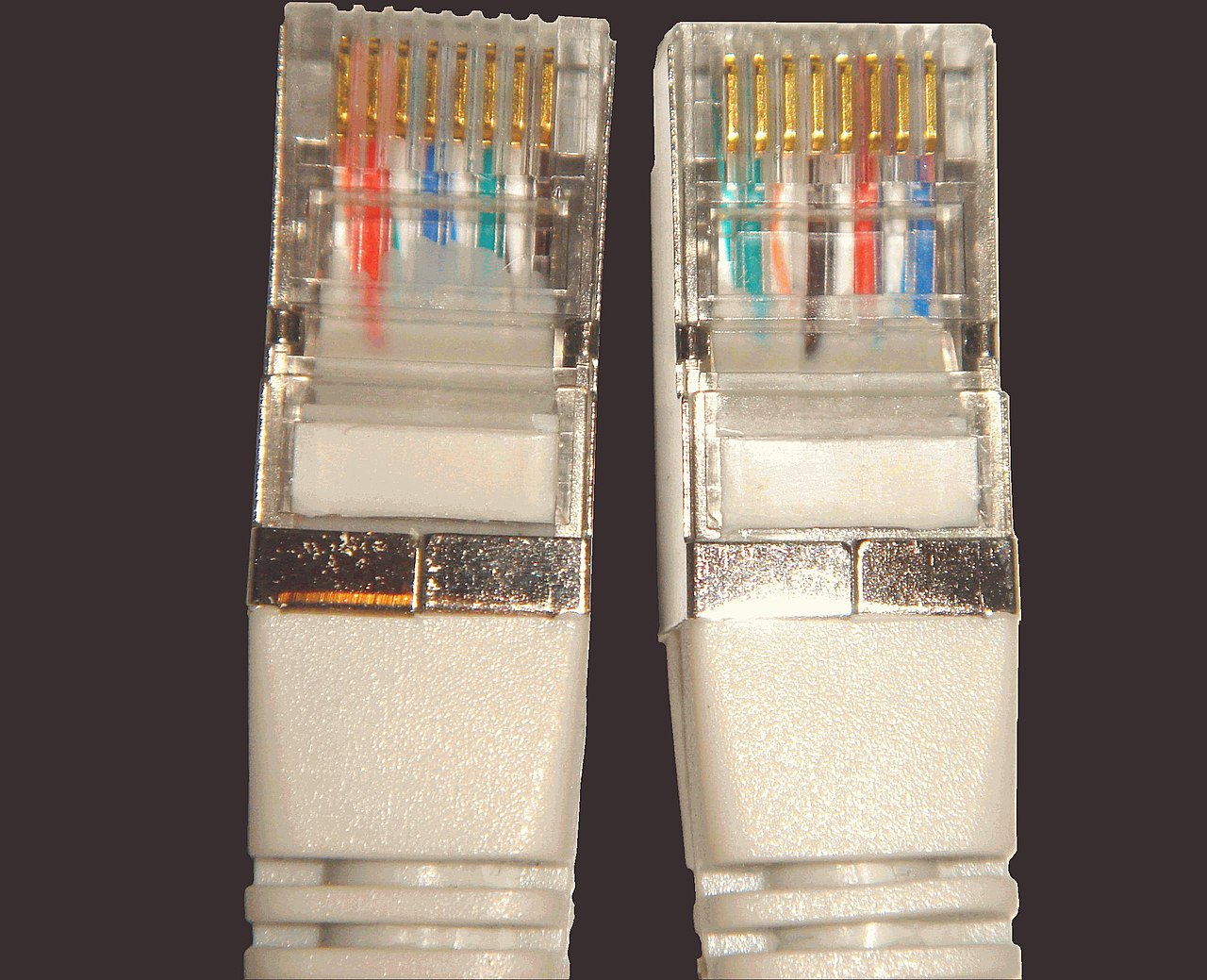
크로스 케이블(출처: 위키미디어 퍼블릭 도메인 사진)


타입 해당 장비 1,2번 핀 3,6번 핀
MDI (Medium Dependent Interface) PC, 라우터, 서버, 방화벽 TX (송신) RX (수신)
MDI-X (MDI Crossover) 스위치, 허브 RX (수신) TX (송신)
 

MDI to MDI는 Cross-Over 케이블

MDI-X to MDI-X도 Cross-Over 케이블

MDI to MDI-X는 Straight-Through 케이블


현대 장비에선 사실상 구분이 없다

요즘 스위치나 NIC는 대부분 Auto-MDIX 기능을 지원한다. Auto-MDIX는 상대 장비의 TX/RX를 자동으로 감지해서 케이블 종류에 상관없이 연결을 맞춰준다.

Cisco 스위치는 2000년대 중반부터 Auto-MDIX를 기본 지원하고 있고, 현재 납품되는 거의 모든 엔터프라이즈 장비에 내장되어 있다.


그럼에도 구분을 배우는 이유

  • 구형 장비 유지보수 현장에서 여전히 마주친다.
  • 자격증 시험(네트워크관리사, CCNA 등)에 단골로 출제된다.
  • 케이블 트러블슈팅 시 원인 파악의 기초가 된다.


IP 주소란?

IP 주소는 네트워크에 연결된 장비를 식별하는 논리 주소다. 집 주소처럼, 데이터가 어디로 갈지 알 수 있게 한다. 

IPv4 주소는 32비트로 이루어져 있다. 이걸 사람이 읽기 쉽도록 8비트(1옥텟(octet)) 단위로 잘라 10진수로 표현한다.

옥텟은 8개가 모여 있는 것을 의미한다. Octopus도 문어 다리가 8개이기 때문에 Oct-라는 접두사가 붙는다.

11000000 . 10101000 . 00000001 . 00000001
  192    .   168    .     1    .     1

→ 192.168.1.1

각 옥텟은 0~255 사이의 값을 갖는다. (8비트 최대값 = 128+64+32+16+8+4+2+1 = 255)

최대값은 255이나 개수는 256개이다. (1~10은 열 개지만, 0~10은 열한 개인 원리)


네트워크 부분 vs 호스트 부분

IP 주소는 두 파트로 나뉜다.

파트 의미
네트워크 부분 어느 네트워크인지 (아파트 단지)
호스트 부분 그 네트워크 안의 어떤 장비인지 (동·호수)

어디까지가 네트워크이고 어디서부터 호스트인지를 나타내는 것이 서브넷 마스크다.

IP 주소:      192.168.  1.  1
서브넷 마스크: 255.255.255.  0

→ 네트워크: 192.168.1.0
→ 호스트:   192.168.1.0~255

서브넷 마스크에서 255(= 11111111)인 옥텟은 네트워크 부분, 0(= 00000000)인 옥텟은 호스트 부분이다.


사이더 표기법 (CIDR)

서브넷 마스크를 매번 길게 쓰는 대신, 1의 개수만 /숫자 로 표기한다.

255.255.255.0 = 11111111.11111111.11111111.00000000
                → 1이 24개 → /24

예: 192.168.1.1/24


서브넷 마스크 CIDR 호스트 수
255.0.0.0 /8 16,777,214
255.255.0.0 /16 65,534
255.255.255.0 /24 254
255.255.255.128 /25 126

호스트 수 공식: 2ⁿ - 2 (n = 호스트 비트 수, -2는 네트워크/브로드캐스트 주소 제외)

예를 들어, /24는 네트워크 비트가 24개이므로 호스트 비트는 8개이다.

따라서 2⁸-2=254가 나온다.

/24는 네트워크 비트가 24개이므로 24개에 해당하는 비트까지는 주소가 같아야 같은 네트워크에 속한 IP이다.

#예시
IP: 10.10.0.1
서브넷마스크: 255.0.0.0 (/8)

IP: 10.20.0.2
서브넷마스크: 255.0.0.0 (/8)

/8이므로 네트워크 부분은 첫 번째 옥텟까지 해당.
네트워크는 10.x.x.x
호스트는 10.0.0.0 ~ 10.255.255.255 까지 가능(16,777,214개)
두 IP는 같은 네트워크에 있으므로(주소가 같으므로) 직접 통신 가능.

#예시
IP: 10.10.0.1
서브넷마스크: 255.255.0.0 (/16)

IP: 10.20.0.2
서브넷마스크: 255.255.0.0 (/16)

/16이므로 네트워크 부분은 두 번째 옥텟까지 해당.
네트워크는 10.10.x.x 혹은 10.20.x.x
호스트는 10.10.0.0 ~ 10.10.255.255, 10.20.0.0 ~ 10.20.255.255 까지 가능(65,534개)
두 IP는 다른 네트워크에 있으므로(주소가 다르므로) 직접 통신 불가능.


특수 주소

주소 의미
192.168.1.0 네트워크 주소 (첫 번째) — 장비에 할당 불가
192.168.1.255 브로드캐스트 주소 (마지막) — 장비에 할당 불가
127.0.0.1 루프백 — 자기 자신을 가리킴
0.0.0.0 모든 네트워크 (라우팅에서 사용)


'IT Basics' 카테고리의 다른 글

주기억장치와 보조기억장치  (0) 2026.04.23
쉬운 2진수 읽는 방법  (0) 2026.04.22

+ Recent posts